QR-Codes begegnen uns inzwischen fast überall: auf Plakaten, Rechnungen, Eintrittskarten, Speisekarten oder Verpackungen. Oft genügt es, das Smartphone darauf zu richten, und schon öffnet sich eine Internetseite oder eine andere Information.
Das klingt einfach – ist es auch. Man muss nur wissen, wie man einen QR-Code richtig scannt und worauf man anschließend achten sollte.
Warum ist dieses Thema relevant?
Ein QR-Code erspart das mühsame Eintippen langer Internetadressen. Stattdessen wird der Code mit der Kamera des Smartphones gelesen.
Typische Anwendungen sind zum Beispiel:
- eine Internetseite öffnen,
- eine digitale Speisekarte anzeigen,
- Informationen zu einem Produkt abrufen,
- ein Veranstaltungsticket öffnen,
- eine Adresse oder Telefonnummer übernehmen,
- sich mit einem WLAN verbinden.
Wichtig: Zum Scannen muss normalerweise keine zusätzliche QR-Code-App installiert werden. Moderne iPhones und die meisten aktuellen Android-Smartphones können QR-Codes bereits mit der Kamera erkennen.
Was bedeutet QR-Code?
QR steht für „Quick Response“, auf Deutsch etwa „schnelle Antwort“.
Ein QR-Code ist das quadratische Muster aus schwarzen und weißen Kästchen. Darin können verschiedene Informationen gespeichert sein, beispielsweise eine Internetadresse.
Das Smartphone erkennt diese Informationen mit der Kamera.
Wie funktioniert es?
Beim Scannen wird kein Foto aufgenommen.
Die Kamera muss den QR-Code lediglich sehen. Sobald das Smartphone ihn erkannt hat, erscheint auf dem Bildschirm beispielsweise eine Internetadresse.
Erst wenn Du darauf tippst, wird die entsprechende Seite geöffnet.
Das ist ein wichtiger Unterschied:
QR-Code ansehen → Link prüfen → erst dann öffnen.
QR-Code mit dem iPhone benutzen
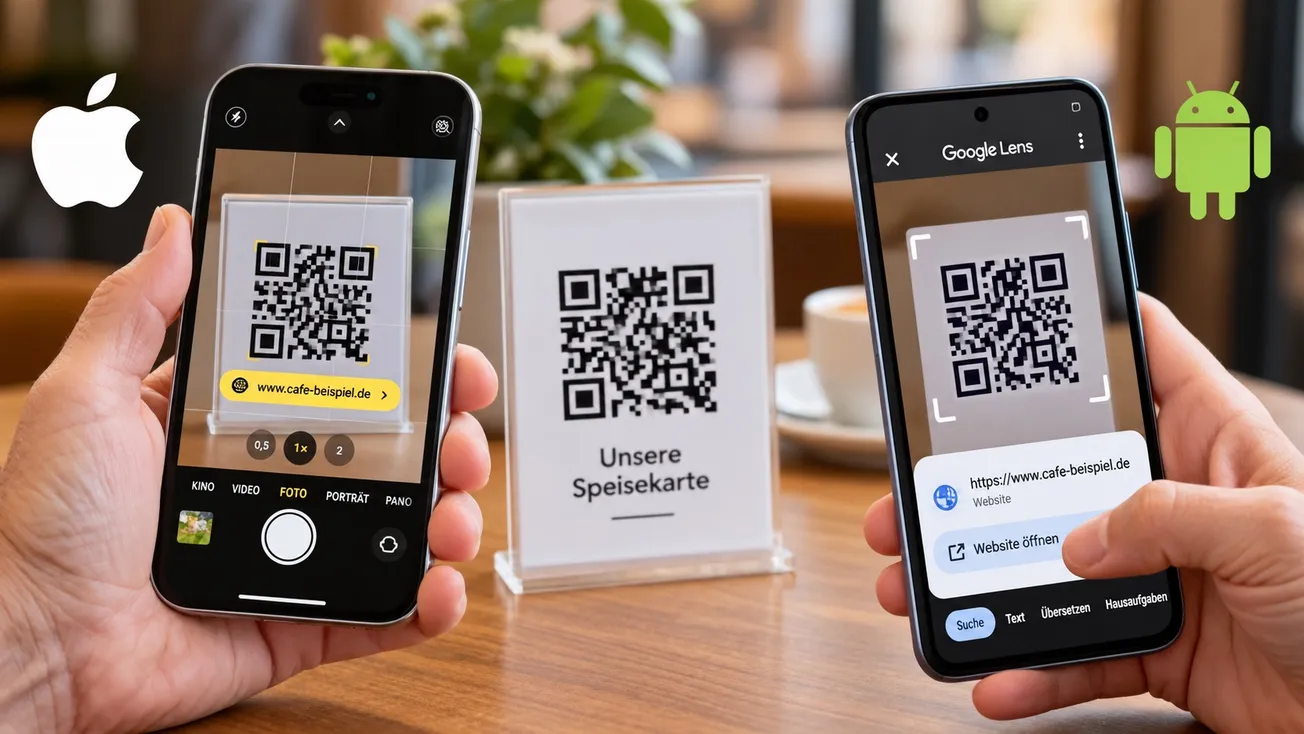
Beim iPhone funktioniert das in der Regel direkt mit der normalen Kamera.
Schritt 1: Kamera öffnen
Öffne die App „Kamera“.
Du musst keine besondere Einstellung auswählen. Der normale Fotomodus genügt.
Schritt 2: Kamera auf den QR-Code richten
Halte das iPhone so, dass der komplette QR-Code auf dem Bildschirm zu sehen ist.
Du musst:
- kein Foto machen,
- nicht auf den Auslöser drücken,
- den Code nicht exakt in die Mitte setzen.
Halte das Smartphone einfach einen Moment ruhig.
Schritt 3: Hinweis auf dem Bildschirm beachten
Das iPhone erkennt den QR-Code automatisch.
Auf dem Bildschirm erscheint nun ein Hinweis oder eine Internetadresse.
Schritt 4: Link antippen
Tippe auf den angezeigten Hinweis.
Jetzt wird beispielsweise die zugehörige Internetseite in Safari geöffnet.
Alternative: Der Code-Scanner des iPhones
Das iPhone besitzt zusätzlich einen eigenen Code-Scanner.
Diesen findest Du im Kontrollzentrum.
Öffne das Kontrollzentrum und tippe auf „Code scannen“.
Falls dieser Schalter dort noch nicht vorhanden ist, kannst Du ihn zum Kontrollzentrum hinzufügen.
Der Vorteil: Der Code-Scanner ist speziell für QR-Codes gedacht und kann beispielsweise auch bei schlechteren Lichtverhältnissen praktisch sein. Apple bietet darin auch direkt eine Taste für die Taschenlampe an.
QR-Code mit einem Android-Smartphone benutzen
Bei Android gibt es einen kleinen Unterschied zum iPhone:
Android-Smartphones stammen von verschiedenen Herstellern.
Samsung, Google, Motorola, Xiaomi und andere Hersteller verwenden teilweise unterschiedliche Kamera-Apps. Deshalb können Bezeichnungen und Symbole etwas anders aussehen.
Bei vielen aktuellen Geräten funktioniert jedoch folgende Methode:
Schritt 1: Kamera öffnen
Öffne die normale Kamera-App.
Schritt 2: Kamera auf den QR-Code richten
Halte das Smartphone so, dass der gesamte QR-Code auf dem Bildschirm zu sehen ist.
Auch hier gilt:
Du musst kein Foto aufnehmen.
Schritt 3: Kurz warten
Das Smartphone erkennt den Code normalerweise automatisch.
Auf dem Bildschirm erscheint ein Hinweis oder eine Internetadresse.
Schritt 4: Hinweis antippen
Tippe auf den angezeigten Link.
Die entsprechende Internetseite oder App wird geöffnet.
Bei Google-Pixel-Smartphones kann außerdem in den Schnelleinstellungen ein eigener Schalter „QR-Code scannen“vorhanden sein.
Wenn Android den QR-Code nicht erkennt: Google Lens verwenden
Falls Deine Kamera nicht auf den QR-Code reagiert, kannst Du Google Lens verwenden.
Google Lens ist eine Funktion von Google, mit der die Kamera Bilder, Texte und auch QR-Codes erkennen kann.
Du findest Lens beispielsweise in der Google-App oder häufig auch direkt in der Kamera-App.
So geht es:
- Öffne die Google-App.
- Tippe auf das kleine Kamera-Symbol von Google Lens neben dem Suchfeld.
- Richte die Kamera auf den QR-Code.
- Warte einen Moment.
- Tippe auf den angezeigten Link.
Bei manchen Android-Geräten ist Google Lens bereits direkt in die Kamera eingebaut.
Ist mein Smartphone sicher?
Der einfache 15-Minuten-Sicherheitscheck für iPhone und Android. Die verständliche Checkliste können Sie ausdrucken oder direkt am Smartphone durcharbeiten.
Was tun, wenn der QR-Code auf dem eigenen Handy angezeigt wird?
Hier entsteht häufig ein kleines Problem:
Du bekommst beispielsweise über WhatsApp oder per E-Mail einen QR-Code geschickt. Der Code befindet sich also auf demselben Smartphone, mit dem Du ihn öffnen möchtest.
Dann kannst Du schlecht die Kamera darauf richten.
Bei Android
Speichere das Bild oder mache einen Screenshot, also ein Bildschirmfoto.
Öffne anschließend das Bild in Google Fotos.
Dort kannst Du Google Lens verwenden. Lens untersucht das bereits gespeicherte Bild und erkennt auch den darin enthaltenen QR-Code.
Je nach Hersteller kann diese Funktion auch direkt in der Galerie-App eingebaut sein.
Beim iPhone
Auch das iPhone kann Informationen aus bereits gespeicherten Bildern erkennen. Öffne den QR-Code beziehungsweise das Bildschirmfoto in der App „Fotos“.
Je nach dargestelltem Inhalt und iOS-Version können erkannte Informationen direkt ausgewählt werden.
Apple verwendet dafür unter anderem die Funktion „Live Text“, mit der Informationen und Internetadressen in Bildern erkannt werden können.
Der QR-Code funktioniert nicht – was kann ich tun?
Meist liegt es nur an einer Kleinigkeit.
Etwas mehr Abstand halten
Die Kamera muss den gesamten QR-Code erkennen können.
Gehe deshalb etwas weiter zurück, wenn Teile des Codes außerhalb des Bildschirms liegen.
Smartphone ruhig halten
Gib der Kamera ein oder zwei Sekunden Zeit zum Scharfstellen.
Für ausreichend Licht sorgen
Ist es sehr dunkel, kann die Kamera den Code schlechter erkennen.
Kamera reinigen
Ein Fingerabdruck auf der Kameralinse kann bereits ausreichen, damit der QR-Code unscharf erscheint.
Andere App ausprobieren
Bei Android kann Google Lens helfen, wenn die normale Kamera den Code nicht erkennt.
Ist Ihr Smartphone sicher eingestellt?
Machen Sie den kostenlosen 15-Minuten-Check. Die verständliche Checkliste können Sie ausdrucken oder direkt am Smartphone durcharbeiten.
Worauf sollte ich achten?
Ein QR-Code ist zunächst nur eine bequeme Möglichkeit, Informationen zu übertragen.
Das bedeutet aber nicht automatisch, dass die dahinterliegende Internetseite sicher ist.
Kriminelle können ebenfalls QR-Codes erstellen.
Deshalb gilt:
Vor dem Öffnen auf die Adresse schauen
Wenn das Smartphone eine Internetadresse anzeigt, prüfe sie kurz.
Bei bekannten Diensten sollte beispielsweise auch der richtige Name in der Adresse vorkommen.
Vorsicht bei Aufforderungen zu Zahlungen
Besonders aufmerksam solltest Du werden, wenn Dich ein QR-Code plötzlich auffordert,
- Geld zu überweisen,
- Bankdaten einzugeben,
- ein Passwort anzugeben,
- eine Kreditkartennummer einzutragen.
Vorsicht bei überklebten QR-Codes
An Parkautomaten, Ladesäulen oder öffentlichen Aushängen können Betrüger einen eigenen QR-Code über den echten Code kleben.
Sieh deshalb kurz hin, ob der Aufkleber ungewöhnlich wirkt.
Im Zweifel nicht öffnen
Wenn Dir der Code oder die angezeigte Internetadresse merkwürdig vorkommt, brich einfach ab.
Allein durch das Anschauen des QR-Codes passiert normalerweise noch nichts. Entscheidend ist, was Du anschließend öffnest oder eingibst.
Kurz zusammengefasst
Beim iPhone:
Kamera öffnen → auf den QR-Code richten → angezeigten Link antippen.
Alternativ kannst Du den Code-Scanner im Kontrollzentrum verwenden.
Bei Android:
Kamera öffnen → auf den QR-Code richten → angezeigten Link antippen.
Falls das nicht funktioniert, hilft meistens Google Lens.
Und ganz wichtig:
Nicht jeder QR-Code ist automatisch vertrauenswürdig. Schau Dir die angezeigte Internetadresse an, bevor Du sie öffnest.
Alle neuen Artikel kostenlos direkt in Ihre Email-Inbox. So bleiben Sie immer auf dem Laufenden und verpassen nichts mehr. Melden Sie sich an!
 ASW
ASW