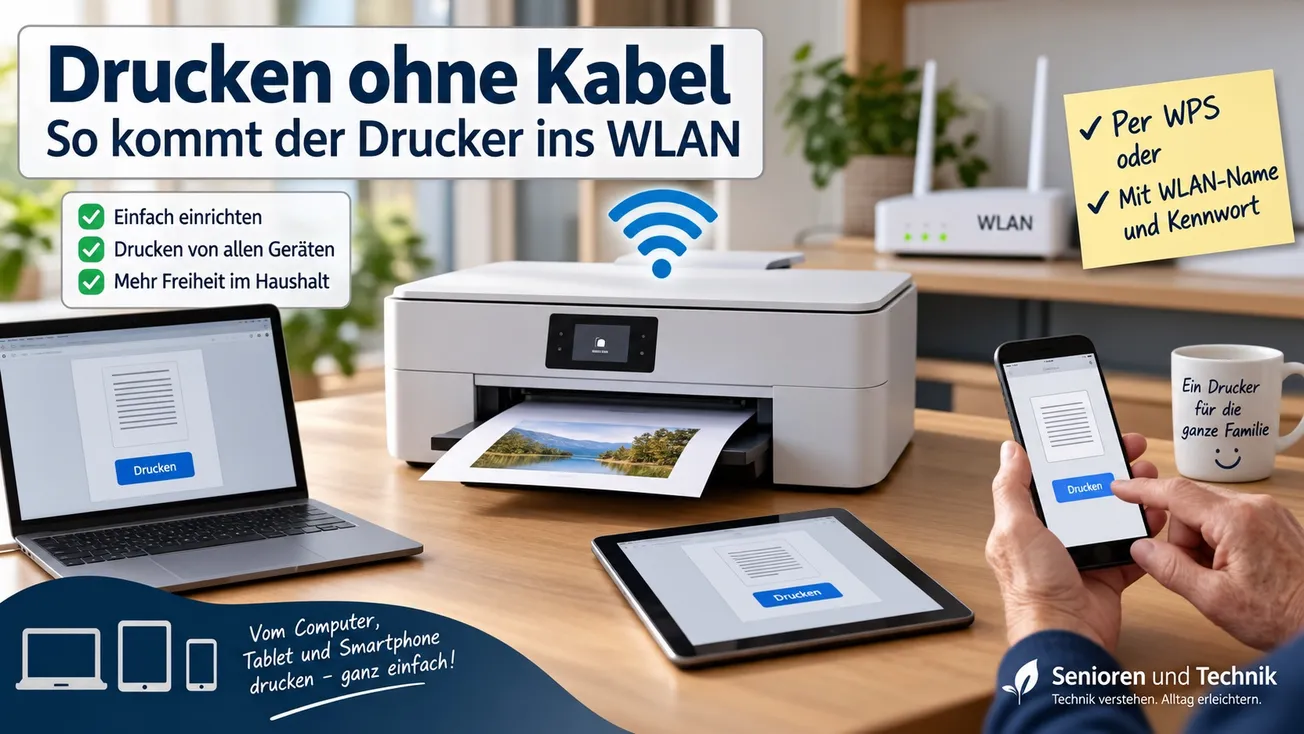
Viele Drucker stehen seit Jahren neben einem Computer oder Laptop und sind mit einem USB-Kabel angeschlossen. Das funktioniert zuverlässig – hat aber einen entscheidenden Nachteil: Drucken kann normalerweise nur dieses eine Gerät.
Dabei besitzen viele Drucker schon seit Jahren eine WLAN-Funktion. Wird der Drucker einmal mit dem heimischen WLAN verbunden, können auch andere Geräte darauf zugreifen. Dann lässt sich beispielsweise vom Notebook im Wohnzimmer, vom Tablet oder sogar direkt vom Smartphone aus drucken.
Und dafür muss der Drucker nicht neben dem Computer stehen.
Warum ist dieses Thema relevant?
In vielen Haushalten gibt es heute längst nicht mehr nur einen Computer. Vielleicht steht noch ein Windows-PC im Arbeitszimmer, zusätzlich gibt es ein Notebook, ein iPad oder Android-Tablet und natürlich ein Smartphone.
Der Drucker hängt aber weiterhin per Kabel an einem einzigen Rechner.
Das führt häufig zu etwas umständlichen Wegen: Ein Dokument kommt beispielsweise per E-Mail auf dem Smartphone an. Um es auszudrucken, wird es zunächst an den Computer weitergeleitet oder dort erneut heruntergeladen.
Ist der Drucker dagegen mit dem WLAN verbunden, kann das Dokument häufig direkt vom Smartphone oder Tablet aus gedruckt werden.
Das ist besonders praktisch bei Fahrkarten, Rechnungen, Arztunterlagen, Rezepten oder PDF-Dateien.
Was bedeutet „Drucker im WLAN“?
WLAN bezeichnet das drahtlose Netzwerk in Ihrem Zuhause. Darüber sind normalerweise bereits Smartphone, Tablet, Notebook oder Fernseher mit dem Router verbunden.
Der Router ist beispielsweise eine FRITZ!Box, ein Speedport oder ein anderes Gerät Ihres Internetanbieters.
Auch ein WLAN-fähiger Drucker kann mit diesem Netzwerk verbunden werden.
Der Drucker erhält damit sozusagen einen eigenen Platz im Heimnetzwerk.
Danach müssen Computer und Drucker nicht mehr direkt mit einem Kabel verbunden sein. Beide müssen lediglich mit demselben Heimnetz verbunden sein.
Das USB-Kabel kann anschließend entfernt werden.
Wie funktioniert es?
Es gibt grundsätzlich zwei einfache Möglichkeiten, einen Drucker mit dem WLAN zu verbinden.
Die bequemste Methode ist WPS. Dabei tauschen Router und Drucker die notwendigen Zugangsdaten automatisch aus.
Alternativ können Sie am Drucker den Namen Ihres WLANs auswählen und das WLAN-Kennwort eingeben.
Welche Methode möglich ist, hängt vom Druckermodell und vom Router ab.
Woran erkenne ich, ob mein Drucker WLAN kann?
Am einfachsten erkennen Sie einen WLAN-fähigen Drucker an einem WLAN- oder Wi-Fi-Symbol am Gerät. Es sieht meist aus wie mehrere gebogene Funkwellen.
Bei Druckern mit Display finden Sie außerdem häufig Menüpunkte wie WLAN, Wi-Fi, Wireless, Netzwerk oder Drahtlose Verbindung.
Auch ein Blick auf die Gerätebezeichnung kann helfen. Manche Hersteller verwenden Zusätze wie W, WiFi oder Wireless im Modellnamen.
Wenn Sie unsicher sind, suchen Sie im Internet nach Hersteller und genauer Modellnummer Ihres Druckers. Die Modellnummer steht meist auf der Vorderseite, Rückseite oder auf einem Typenschild am Gerät. In den technischen Daten finden Sie dann Angaben wie WLAN, Wi-Fi, Wireless LAN oder 802.11.
Wichtig: Ein Drucker mit einem Netzwerkanschluss für ein Kabel, einem sogenannten LAN-Anschluss, ist nicht automatisch WLAN-fähig. Er kann zwar ebenfalls ins Heimnetz eingebunden werden, benötigt dafür aber ein Netzwerkkabel zum Router.
Auch sehr alte Drucker ohne eigene WLAN-Funktion lassen sich manchmal über den Router oder einen speziellen Druckserver im Netzwerk verfügbar machen. Für Einsteiger ist das jedoch deutlich komplizierter als die direkte WLAN-Verbindung.
Möglichkeit 1: Den Drucker mit WPS verbinden
WPS bedeutet Wi-Fi Protected Setup. Hinter dem etwas sperrigen Namen steckt eine sehr einfache Funktion: Geräte können mit dem WLAN verbunden werden, ohne dass das lange WLAN-Kennwort eingegeben werden muss.
Viele Router und Drucker unterstützen diese Funktion.
Schritt 1: WLAN am Drucker einschalten
Öffnen Sie am Drucker die Einstellungen.
Je nach Hersteller heißen die Menüpunkte beispielsweise:
- Netzwerk
- WLAN
- Wireless
- Wi-Fi
- Netzwerkeinstellungen
Wählen Sie anschließend eine Funktion wie WPS, WPS-Verbindung oder Verbindung per Tastendruck.
Bei manchen Druckern gibt es dafür auch eine eigene WLAN-Taste.
Schritt 2: WPS am Router starten
Nun muss auch der Router in den Verbindungsmodus versetzt werden.
Bei einer FRITZ!Box befindet sich dafür beispielsweise eine Taste mit der Bezeichnung Connect/WPS oder WLAN/WPS am Gerät.
Drücken Sie diese Taste entsprechend der Anleitung Ihres Routers.
Damit erlaubt der Router für kurze Zeit die automatische Anmeldung eines neuen Gerätes.
Schritt 3: Verbindung abwarten
Drucker und Router suchen sich nun gegenseitig.
Nach einigen Sekunden sollte der Drucker anzeigen, dass die WLAN-Verbindung hergestellt wurde. Häufig leuchtet anschließend das WLAN-Symbol am Drucker dauerhaft.
Damit ist der wichtigste Schritt bereits erledigt.
Möglichkeit 2: WLAN über SSID und Kennwort einrichten
Nicht jeder Drucker oder Router unterstützt WPS. Außerdem kann WPS am Router abgeschaltet sein.
Dann lässt sich der Drucker auch ganz normal mit dem WLAN verbinden.
Dafür benötigen Sie zwei Angaben:
SSID ist lediglich der technische Begriff für den Namen Ihres WLANs.
Das kann beispielsweise so aussehen:
FRITZ!Box 7590 AB
Zusätzlich benötigen Sie das WLAN-Kennwort. Es steht häufig auf der Unterseite oder Rückseite des Routers, sofern es nicht irgendwann geändert wurde.
Schritt 1: WLAN-Einstellungen des Druckers öffnen
Öffnen Sie wieder die Netzwerk- oder WLAN-Einstellungen des Druckers.
Wählen Sie beispielsweise:
WLAN einrichten, Netzwerk suchen oder Wireless Setup.
Der Drucker sucht nun nach WLAN-Netzen in seiner Umgebung.
Schritt 2: Das eigene WLAN auswählen
Auf dem Display erscheint eine Liste mit WLAN-Namen.
Wählen Sie den Namen Ihres eigenen Heimnetzes aus.
Achten Sie darauf, nicht versehentlich das WLAN eines Nachbarn auszuwählen.
Ist Ihr Smartphone sicher eingestellt?
Machen Sie den kostenlosen 15-Minuten-Check. Die verständliche Checkliste können Sie ausdrucken oder direkt am Smartphone durcharbeiten.
Schritt 3: WLAN-Kennwort eingeben
Nun verlangt der Drucker das WLAN-Kennwort.
Bei Druckern mit Touchscreen ist die Eingabe meist recht einfach. Bei Geräten mit wenigen Tasten kann es etwas mühsamer sein, weil Buchstaben und Zahlen einzeln ausgewählt werden müssen.
Achten Sie dabei besonders auf Groß- und Kleinschreibung.
Nach der Eingabe verbindet sich der Drucker mit dem WLAN.
Was muss ich anschließend am Computer tun?
Dass der Drucker mit dem WLAN verbunden ist, bedeutet noch nicht automatisch, dass jeder Computer ihn sofort kennt.
Auf einem Windows-PC öffnen Sie in der Regel:
Einstellungen → Bluetooth und Geräte → Drucker & Scanner
Dort können Sie über Gerät hinzufügen nach dem Drucker suchen.
Auf einem Mac finden Sie die Druckereinrichtung unter:
Systemeinstellungen → Drucker & Scanner
Häufig erscheint der Drucker dort bereits automatisch.
Bei modernen Druckern muss normalerweise kein zusätzlicher Treiber von einer CD installiert werden. Windows und macOS erkennen viele Geräte selbstständig.
Falls nicht, kann die Software des Druckerherstellers erforderlich sein.
Und wie drucke ich vom Smartphone oder Tablet?
Auch das ist bei modernen Druckern meist erstaunlich einfach.
Apple verwendet dafür auf iPhone und iPad häufig AirPrint.
Wenn Drucker und iPhone beziehungsweise iPad im gleichen WLAN sind, erscheint der Drucker oftmals automatisch im Druckmenü.
Auf Android-Geräten gibt es ähnliche Druckfunktionen. Zusätzlich bieten Hersteller wie HP, Canon, Epson oder Brother eigene Apps an.
Ein Beispiel:
Sie erhalten eine PDF-Datei per E-Mail auf Ihrem Smartphone.
Statt sie zunächst auf den Computer zu übertragen, öffnen Sie die Datei direkt auf dem Smartphone, wählen Drucken und anschließend den WLAN-Drucker.
Wenige Sekunden später liegt das Dokument im Drucker.
Der große Vorteil: Der Drucker gehört jetzt zum ganzen Haushalt
Ein WLAN-Drucker ist nicht mehr einem einzelnen Computer zugeordnet. Er wird vielmehr zu einem Gerät im Heimnetz.
Das bedeutet beispielsweise:
Der Computer im Arbeitszimmer kann drucken.
Das Notebook am Küchentisch kann drucken.
Das Tablet auf dem Sofa kann drucken.
Und auch das Smartphone kann häufig direkt drucken.
Entscheidend ist lediglich, dass sich die Geräte im gleichen WLAN beziehungsweise Heimnetz befinden.
Der Computer, an dem früher das USB-Kabel angeschlossen war, muss dafür nicht eingeschaltet sein.
Gerade das macht den Unterschied.
Muss der Drucker direkt neben dem Router stehen?
Nein!
Der Drucker kann grundsätzlich überall dort stehen, wo das WLAN ausreichend gut empfangen wird.
Er könnte also beispielsweise in einem Arbeitszimmer stehen, während sich der Router im Flur befindet.
Allerdings sollte das WLAN-Signal am Standort des Druckers nicht zu schwach sein.
Wenn der Drucker häufig die Verbindung verliert, kann ein ungünstiger Standort die Ursache sein.
Ist mein Smartphone sicher?
Der einfache 15-Minuten-Sicherheitscheck für iPhone und Android. Die verständliche Checkliste können Sie ausdrucken oder direkt am Smartphone durcharbeiten.
Worauf sollte ich achten?
Eine typische Stolperfalle sind unterschiedliche WLAN-Netze.
Manche Router stellen beispielsweise ein normales Heimnetz und zusätzlich ein Gast-WLAN bereit.
Ist das Smartphone mit dem Gast-WLAN verbunden, der Drucker aber mit dem normalen Heimnetz, können sich die Geräte nicht gegenseitig finden.
Auch bei WLAN-Verstärkern oder sogenannten Mesh-Systemen muss darauf geachtet werden, dass alle Geräte zum selben Heimnetz gehören.
Bei älteren Druckern kommt noch ein weiterer Punkt hinzu: Manche Modelle unterstützen nur das ältere WLAN-Frequenzband mit 2,4 GHz, nicht jedoch 5 GHz.
Moderne Router stellen normalerweise beide Varianten zur Verfügung. Falls ein älterer Drucker das WLAN nicht findet, kann das deshalb eine mögliche Ursache sein.
USB-Verbindung oder WLAN – was ist besser?
Die USB-Verbindung hat durchaus einen Vorteil: Sie ist einfach und sehr zuverlässig.
Wer nur einen einzigen Computer benutzt und niemals von anderen Geräten drucken möchte, muss daran nicht unbedingt etwas ändern.
Sobald jedoch mehrere Geräte im Haushalt vorhanden sind, ist die WLAN-Verbindung wesentlich komfortabler.
Vor allem Smartphones und Tablets lassen sich dadurch viel besser einbeziehen.
Und der Drucker kann dort stehen, wo er sinnvoll Platz findet – nicht unbedingt dort, wo gerade der Computer steht.
Kurz zusammengefasst
Wenn Ihr Drucker WLAN unterstützt, lohnt es sich fast immer, ihn mit dem Heimnetz zu verbinden.
Am einfachsten funktioniert das über WPS: Am Drucker wird die WPS-Verbindung gestartet und anschließend die entsprechende Taste am Router gedrückt.
Alternativ wählen Sie am Drucker den Namen Ihres WLANs – die sogenannte SSID – aus und geben das WLAN-Kennwort ein.
Ist der Drucker anschließend im Heimnetz erreichbar, können meist mehrere Computer, Smartphones und Tablets darauf zugreifen.
Aus einem Drucker, der vorher nur zu einem einzigen Computer gehörte, wird damit ein Drucker für den ganzen Haushalt.
Ist Ihr Smartphone sicher eingestellt?
Machen Sie den kostenlosen 15-Minuten-Check. Die verständliche Checkliste können Sie ausdrucken oder direkt am Smartphone durcharbeiten.
 ASW
ASW