Ist Ihr Smartphone sicher eingestellt?
Machen Sie den kostenlosen 15-Minuten-Check. Die verständliche Checkliste können Sie ausdrucken oder direkt am Smartphone durcharbeiten.
Die neue FRITZ!Box ist angeschlossen, die Internetverbindung steht und das WLAN funktioniert. Eigentlich könnte man sich jetzt entspannt zurücklehnen.
Es gibt jedoch einige wichtige Einstellungen, die man direkt nach der ersten Einrichtung erledigen sollte. Sie sorgen dafür, dass das heimische WLAN sicher bleibt und Gäste nicht unbeabsichtigt Zugriff auf private Geräte und Daten erhalten.
Schritt 1: Die FRITZ!Box anschließen
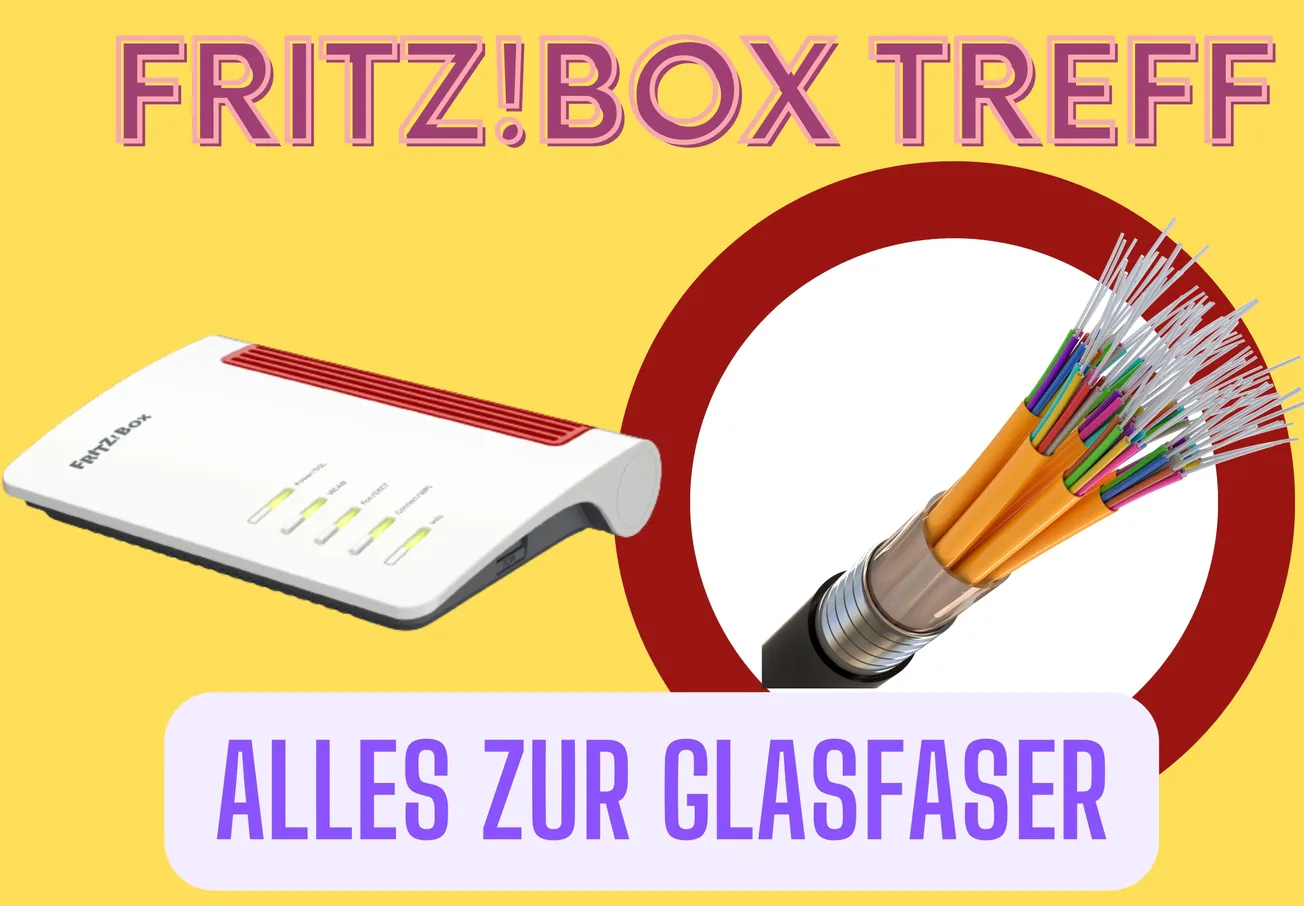
Schließe die FRITZ!Box zunächst genau nach der beiliegenden Bedienungsanleitung an. Die Anschlüsse unterscheiden sich je nach Internetanbieter und Anschlussart (DSL, Kabel oder Glasfaser).
Während der Einrichtung fordert die FRITZ!Box meistens die Zugangsdaten des Internetanbieters an. Diese erhältst du in der Regel per Brief oder E-Mail von deinem Anbieter.
Viele Anbieter erkennen die FRITZ!Box inzwischen automatisch, sodass die Zugangsdaten nicht mehr manuell eingegeben werden müssen.
Schritt 2: Das WLAN-Passwort unbedingt ändern
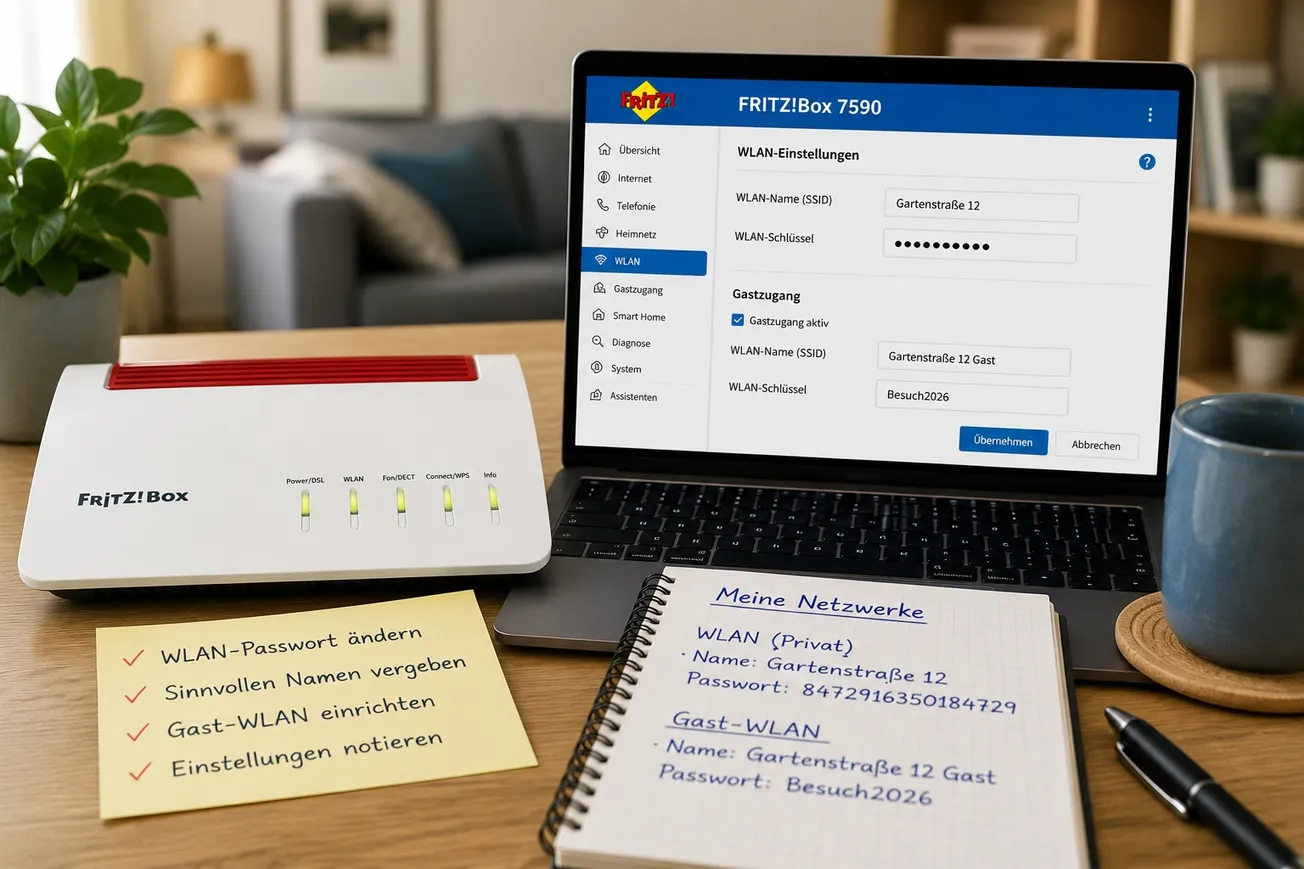
Auf der Unterseite jeder FRITZ!Box befindet sich ein Aufkleber mit dem voreingestellten WLAN-Namen und dem WLAN-Passwort.
Dieses Passwort solltest du nach der Einrichtung unbedingt ändern.
Der Grund ist einfach: Jeder Besucher in deiner Wohnung kann das Passwort vom Typenschild ablesen oder fotografieren. Das gilt auch für Handwerker, Lieferdienste oder andere Gäste.
Empfehlenswert ist deshalb ein eigenes, langes und zufälliges Passwort. Besonders gut geeignet ist eine längere Zahlenfolge oder eine Kombination aus Zahlen und Buchstaben.
Zum Beispiel:
- 8472916350184729
- 5928147639051284
- 7184529036814725
Solche Passwörter sind für Angreifer praktisch nicht zu erraten.
Schritt 3: Dem WLAN einen sinnvollen Namen geben
Viele Netzwerke tragen Namen wie:
- MeineFRITZBox
- FritzBox7490
- WLAN-123456
Das hilft im Alltag wenig, insbesondere wenn mehrere Netzwerke in der Nachbarschaft sichtbar sind.
Besser ist eine eindeutige und verständliche Bezeichnung.
Im Einfamilienhaus bietet sich beispielsweise die Straße und Hausnummer an:
- Gartenstraße 12
- Bahnhofstraße 8
- Lindenweg 15
In Mehrfamilienhäusern sollte zusätzlich die Lage der Wohnung erkennbar sein:
- Gartenstraße 12 - 2. Etage rechts
- Hauptstraße 8 - Dachgeschoss
- Bahnhofstraße 20 - Erdgeschoss links
So erkennen Besucher sofort das richtige Netzwerk und verbinden sich nicht versehentlich mit dem WLAN der Nachbarn.
Schritt 4: Ein Gast-WLAN einrichten
Der vielleicht wichtigste Sicherheitstipp lautet:
Richte unbedingt ein Gast-WLAN ein.
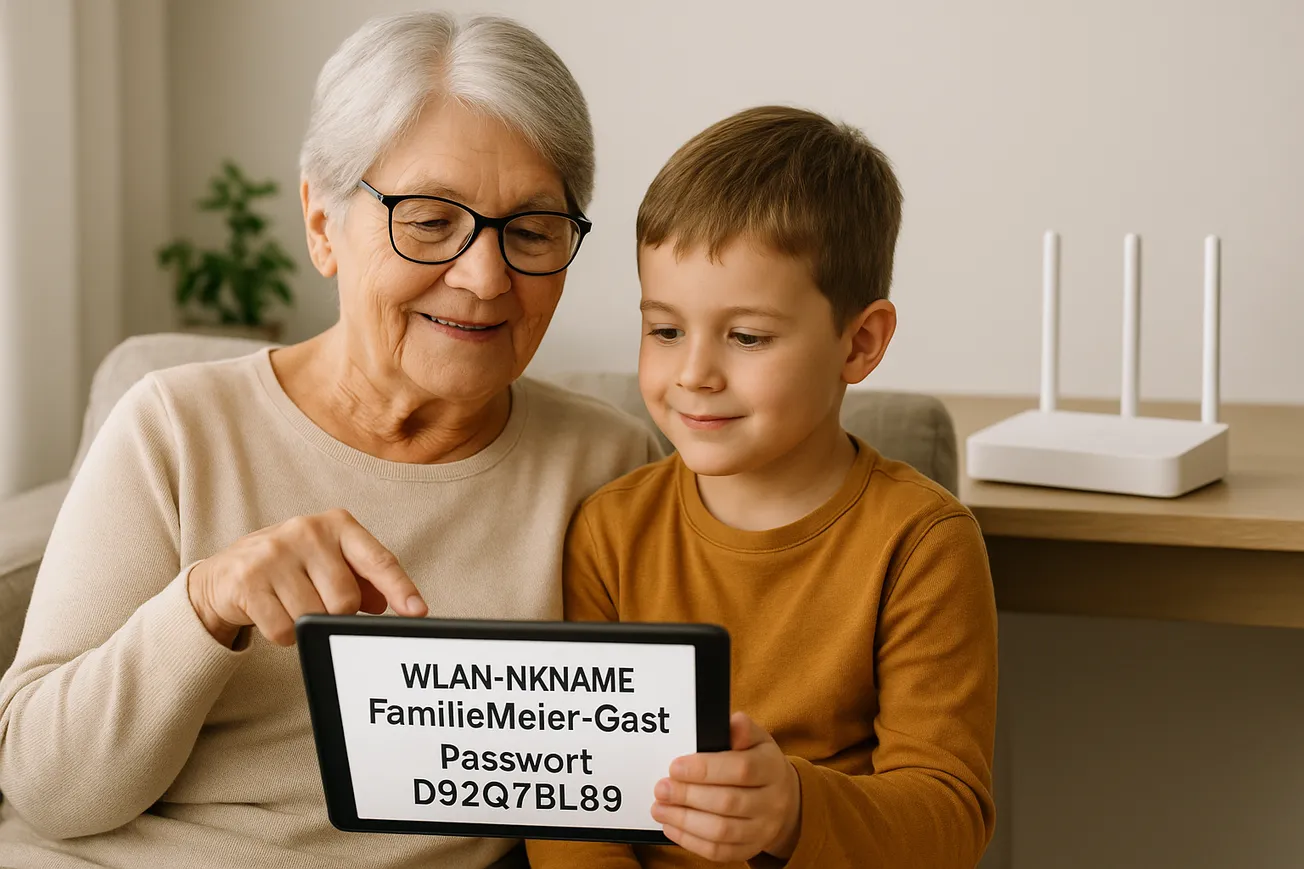
Besucher benötigen normalerweise keinen Zugriff auf Drucker, Computer, Fernseher oder andere Geräte in deinem Heimnetzwerk. Sie wollen nur das Internet nutzen.
Das Gastnetz trennt Besucher technisch vom privaten Netzwerk und erhöht damit die Sicherheit deutlich.
Auch hier empfiehlt sich eine klare Namensgebung:
- Gartenstraße 12 Gast
- Bahnhofstraße 8 Gast
- Hauptstraße 20 - Gast
Für das Gast-WLAN darf das Passwort deutlich einfacher sein als im privaten Netzwerk.
Ein Passwort wie beispielsweise:
- Kaffee2026
- Besuch2026
- Willkommen25
ist für Gäste leicht einzugeben und erfüllt seinen Zweck völlig ausreichend.
Viele Nutzer ändern dieses Passwort zusätzlich regelmäßig, beispielsweise einmal im Jahr oder nach größeren Feiern und Familienfesten.
Schritt 5: Die Einstellungen notieren
Notiere dir die neuen Zugangsdaten an einem sicheren Ort.
Besonders hilfreich ist ein kleiner Zettel in den persönlichen Unterlagen oder ein Passwortheft, das nicht direkt neben dem Router liegt oder ein Passwort-Manager auf dem Smartphone.
So erspart man sich später langes Suchen, wenn ein neues Smartphone oder Tablet mit dem WLAN verbunden werden soll.
Fazit
Die Einrichtung einer FRITZ!Box ist heute meist unkompliziert. Mit wenigen zusätzlichen Einstellungen wird aus einem funktionierenden WLAN jedoch auch ein sicheres WLAN.
Die drei wichtigsten Punkte sind:
**- Das voreingestellte WLAN-Passwort ändern.
**- Dem WLAN einen eindeutigen Namen geben.
- Ein separates Gast-WLAN einrichten.
Diese wenigen Minuten Aufwand erhöhen die Sicherheit deutlich und machen den Alltag für Familie und Besucher gleichzeitig einfacher.
Weitere Informationen zum Thema Gast-WLAN findest du in unserem Beitrag:
 ASW
ASW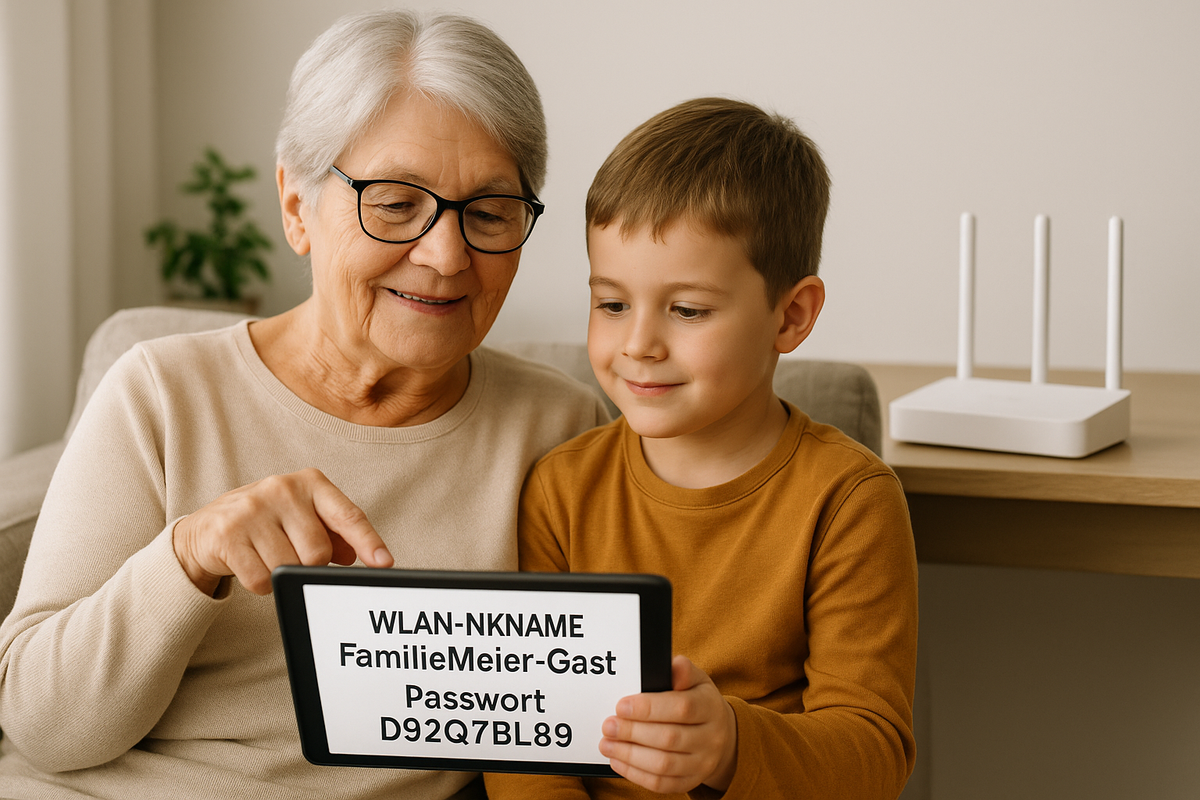
Ist Ihr Smartphone sicher eingestellt?
Machen Sie den kostenlosen 15-Minuten-Check. Die verständliche Checkliste können Sie ausdrucken oder direkt am Smartphone durcharbeiten.
 ASW
ASW